
Purani Photo Ko AI Se Kaise Banaye: पुरानी तस्वीरें हमारे जीवन की खास यादों को संजोकर रखती हैं। इनमें बचपन के पल, परिवार की पुरानी तस्वीरें, दादा-दादी की यादें और कई ऐसे लम्हे होते हैं जिन्हें हम हमेशा अपने पास रखना चाहते हैं। लेकिन समय के साथ तस्वीरें धुंधली हो जाती हैं, उनमें खरोंच आ जाती है या उनका रंग फीका पड़ने लगता है।
अब AI यानी आर्टिफिशियल इंटेलिजेंस की मदद से ऐसी पुरानी तस्वीरों को काफी हद तक साफ, बेहतर और आकर्षक बनाया जा सकता है। आप मोबाइल या कंप्यूटर की मदद से पुरानी फोटो की क्वालिटी सुधार सकते हैं, ब्लैक एंड व्हाइट फोटो में रंग भर सकते हैं और कम रिजॉल्यूशन वाली तस्वीर को HD बनाने की कोशिश कर सकते हैं।
इस लेख में हम जानेंगे कि पुरानी फोटो को AI से कैसे बनाएं, कौन-से AI टूल इस्तेमाल करें और फोटो को बेहतर बनाने के लिए किन बातों का ध्यान रखें।
पुरानी फोटो को AI से कैसे बनाएं?
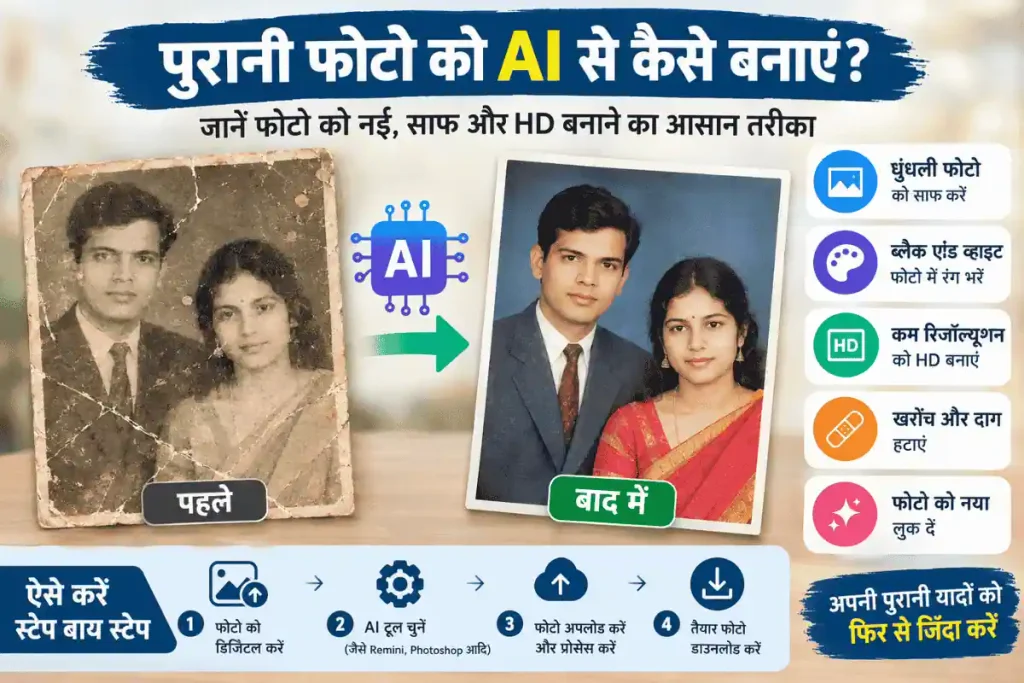
पुरानी फोटो को AI से बेहतर बनाने के लिए आपको किसी प्रोफेशनल फोटो एडिटिंग की जानकारी होना जरूरी नहीं है। कई ऑनलाइन टूल और मोबाइल ऐप इस काम को कुछ आसान स्टेप्स में पूरा कर सकते हैं।
स्टेप 1: पुरानी फोटो को मोबाइल में सेव करें
सबसे पहले उस तस्वीर को डिजिटल फॉर्म में तैयार करें जिसे आप सुधारना चाहते हैं।
अगर फोटो आपके पास प्रिंट के रूप में है, तो उसे मोबाइल कैमरे से अच्छी रोशनी में स्कैन करें। बेहतर परिणाम के लिए फोटो को सीधा रखें और कैमरे को तस्वीर के समानांतर रखें।
आप चाहें तो फोटो स्कैन करने के लिए Google PhotoScan जैसे ऐप का इस्तेमाल कर सकते हैं। स्कैन करते समय ध्यान रखें कि तस्वीर पर रोशनी का प्रतिबिंब न पड़े और फोटो के किनारे स्पष्ट दिखाई दें।
स्टेप 2: AI फोटो एडिटिंग टूल खोलें
अब किसी ऐसे AI टूल या ऐप को खोलें जिसमें पुरानी तस्वीरों को रिस्टोर करने, चेहरे की डिटेल सुधारने या फोटो की क्वालिटी बढ़ाने की सुविधा हो।
कुछ उपयोगी विकल्प हैं:
- Remini: धुंधली तस्वीरों और चेहरों की स्पष्टता सुधारने के लिए।
- Adobe Photoshop: पुरानी तस्वीरों की मरम्मत, रंग सुधारने और एडवांस एडिटिंग के लिए।
- MyHeritage Photo Enhancer: पुरानी पारिवारिक तस्वीरों और चेहरों को बेहतर दिखाने के लिए।
- Canva: सामान्य फोटो एडिटिंग, रंग सुधारने और तस्वीर को आकर्षक बनाने के लिए।
इन टूल्स की सुविधाएं, मुफ्त इस्तेमाल की सीमा और कीमत अलग-अलग हो सकती हैं।
स्टेप 3: फोटो अपलोड करें
AI टूल में उपलब्ध फोटो अपलोड या इमेज इम्प्रूवमेंट विकल्प चुनें और अपनी पुरानी तस्वीर अपलोड करें।
कोशिश करें कि फोटो की सबसे अच्छी उपलब्ध कॉपी अपलोड करें। यदि तस्वीर बहुत छोटी, अत्यधिक धुंधली या खराब रोशनी में है, तो परिणाम सीमित हो सकता है।
स्टेप 4: AI से फोटो को Enhance करें
फोटो अपलोड करने के बाद उपलब्ध विकल्पों में से अपनी जरूरत के अनुसार सुविधा चुनें। यह विकल्प टूल के अनुसार अलग हो सकता है।
उदाहरण के लिए:
- Enhance: तस्वीर की स्पष्टता और डिटेल सुधारने के लिए।
- Restore: पुरानी तस्वीर में मौजूद खरोंच, दाग या अन्य नुकसान कम करने के लिए।
- Colorize: ब्लैक एंड व्हाइट फोटो में रंग जोड़ने के लिए।
- Upscale: तस्वीर का रिजॉल्यूशन बढ़ाने के लिए।
- Face Enhancement: चेहरे की डिटेल अधिक स्पष्ट करने के लिए।
इसके बाद टूल में दिए गए प्रोसेसिंग विकल्प को चुनें और AI को तस्वीर पर काम करने दें।
स्टेप 5: फोटो चेक करें और डाउनलोड करें
AI द्वारा फोटो तैयार होने के बाद मूल तस्वीर और नई तस्वीर की तुलना करें।
चेहरे, आंखों, बालों, कपड़ों और बैकग्राउंड को ध्यान से देखें। यदि फोटो जरूरत से ज्यादा शार्प हो गई है या चेहरे के फीचर्स बदल गए हैं, तो कम इंटेंसिटी वाला विकल्प आजमाएं या किसी दूसरे टूल से परिणाम जांचें।
अंत में उपलब्ध डाउनलोड विकल्प से फोटो सेव कर लें। यदि तस्वीर किसी खास याद या दस्तावेज के लिए महत्वपूर्ण है, तो मूल फोटो की कॉपी भी सुरक्षित रखें।
मोबाइल से पुरानी फोटो को AI से कैसे बनाएं?
यदि आप Android मोबाइल या iPhone इस्तेमाल करते हैं, तो बिना कंप्यूटर के भी पुरानी फोटो की क्वालिटी सुधार सकते हैं।
Remini ऐप से पुरानी फोटो साफ कैसे करें?
Remini एक लोकप्रिय फोटो एन्हांसमेंट ऐप है, जिसका उपयोग धुंधली तस्वीरों और चेहरों की स्पष्टता बढ़ाने के लिए किया जाता है।
इसे इस्तेमाल करने का तरीका इस प्रकार है:
- अपने मोबाइल में Remini ऐप इंस्टॉल करें।
- ऐप खोलें और उपलब्ध Photo Enhance या समान विकल्प चुनें।
- गैलरी से पुरानी फोटो सेलेक्ट करें।
- ऐप को तस्वीर प्रोसेस करने दें।
- तैयार फोटो को मूल तस्वीर से मिलाकर देखें।
- परिणाम पसंद आने पर उसे सेव करें।
ध्यान दें: ऐप के कुछ फीचर्स के लिए विज्ञापन देखना, अकाउंट बनाना या भुगतान करना पड़ सकता है। विकल्पों के नाम ऐप के वर्जन के अनुसार बदल सकते हैं।
बिना ऐप इंस्टॉल किए पुरानी फोटो AI से कैसे बनाएं?
अगर आप अपने मोबाइल में नया ऐप इंस्टॉल नहीं करना चाहते, तो ब्राउजर में उपलब्ध ऑनलाइन AI फोटो एडिटिंग टूल का इस्तेमाल कर सकते हैं।
इसके लिए:
- अपने मोबाइल ब्राउजर में किसी विश्वसनीय AI फोटो रिस्टोरेशन टूल को खोलें।
- उसकी फोटो अपलोड सुविधा से तस्वीर चुनें।
- फोटो एन्हांसमेंट या रिस्टोरेशन विकल्प चुनें।
- प्रोसेसिंग पूरी होने के बाद परिणाम देखें।
- फोटो को डाउनलोड करके अपने मोबाइल में सेव करें।
ऑनलाइन टूल पर निजी तस्वीर अपलोड करने से पहले उसकी प्राइवेसी पॉलिसी जरूर पढ़ें। संवेदनशील तस्वीरों के लिए ऑफलाइन एडिटिंग का विकल्प अधिक उपयुक्त हो सकता है।
ब्लैक एंड व्हाइट फोटो को कलर में कैसे बदलें?
पुरानी तस्वीरों में अक्सर रंग नहीं होते, लेकिन AI की मदद से उनमें प्राकृतिक दिखने वाले रंग जोड़े जा सकते हैं।
AI Colorization का इस्तेमाल कैसे करें?
सबसे पहले ऐसा टूल चुनें जिसमें Black and White Photo Colorization की सुविधा उपलब्ध हो। इसके बाद अपनी तस्वीर अपलोड करें और Colorize विकल्प चुनें।
AI तस्वीर में मौजूद त्वचा, कपड़ों, बालों और बैकग्राउंड के लिए संभावित रंग तैयार करता है। कुछ ही समय में आपको रंगीन तस्वीर मिल सकती है।
हालांकि, यह समझना जरूरी है कि AI द्वारा जोड़े गए रंग हमेशा वास्तविक इतिहास को नहीं दर्शाते। उदाहरण के लिए, किसी व्यक्ति की शर्ट का असली रंग नीला था या सफेद, यह AI केवल ब्लैक एंड व्हाइट तस्वीर देखकर निश्चित रूप से नहीं बता सकता।
यदि आप पारिवारिक तस्वीर को ऐतिहासिक रिकॉर्ड के रूप में सुरक्षित रख रहे हैं, तो मूल ब्लैक एंड व्हाइट फोटो को भी जरूर संभालकर रखें।
पुरानी फोटो को HD और 4K क्वालिटी में कैसे बनाएं?
कई लोग पुरानी फोटो को HD या 4K में बदलना चाहते हैं, ताकि उसे बड़ी स्क्रीन पर देखा जा सके या प्रिंट कराया जा सके।
इसके लिए AI Upscaling तकनीक का इस्तेमाल किया जाता है।
AI Upscaling क्या है?
AI Upscaling एक ऐसी तकनीक है जो कम रिजॉल्यूशन वाली तस्वीर को बड़े आकार में बदलने के साथ उसमें अतिरिक्त विजुअल डिटेल का अनुमान लगाती है।
सामान्य इमेज का आकार बढ़ाने पर फोटो पिक्सेलेटेड हो सकती है, लेकिन AI तकनीक किनारों, टेक्सचर और चेहरे की डिटेल को बेहतर दिखाने की कोशिश करती है।
HD फोटो बनाने के आसान स्टेप्स
- किसी विश्वसनीय AI Image Upscaler को खोलें।
- अपनी पुरानी फोटो अपलोड करें।
- उपलब्ध 2x, 4x या अन्य अपस्केलिंग विकल्प चुनें।
- प्रोसेसिंग पूरी होने दें।
- फोटो को 100% ज़ूम पर देखकर उसकी स्पष्टता जांचें।
- बेहतर परिणाम मिलने पर उसे डाउनलोड करें।
ध्यान रखें कि 4K रिजॉल्यूशन में फोटो सेव होने का अर्थ यह नहीं है कि तस्वीर की हर डिटेल वास्तविक हो गई है। AI कभी-कभी ऐसे फीचर्स भी बना सकता है जो मूल फोटो में स्पष्ट रूप से मौजूद नहीं थे।
AI से पुरानी फोटो को नया लुक कैसे दें?
कई बार तस्वीर केवल धुंधली नहीं होती, बल्कि उसमें रंगों की कमी, कम रोशनी या खराब बैकग्राउंड जैसी समस्याएं भी होती हैं।
ऐसे में आप अलग-अलग एडिटिंग तकनीकों का इस्तेमाल कर सकते हैं।
फोटो की ब्राइटनेस और कॉन्ट्रास्ट सुधारें
यदि तस्वीर बहुत अंधेरी है, तो ब्राइटनेस और शैडो को थोड़ा बढ़ाएं। यदि फोटो फीकी दिख रही है, तो कॉन्ट्रास्ट को धीरे-धीरे एडजस्ट करें।
बहुत अधिक ब्राइटनेस से चेहरे के हिस्से सफेद हो सकते हैं और ज्यादा कॉन्ट्रास्ट से फोटो की डिटेल खो सकती है।
फोटो से दाग और खरोंच हटाएं
पुरानी प्रिंटेड तस्वीरों पर मौजूद धूल, छोटे दाग और खरोंच हटाने के लिए फोटो रिस्टोरेशन टूल का उपयोग करें।
यदि फोटो बहुत ज्यादा क्षतिग्रस्त है, तो एक ही बार में पूरी तस्वीर सुधारने के बजाय अलग-अलग हिस्सों पर काम करना बेहतर हो सकता है।
फोटो का बैकग्राउंड सुधारें
कुछ AI एडिटिंग टूल बैकग्राउंड की सफाई, उसे बदलने या फोटो के अनावश्यक हिस्सों को हटाने की सुविधा देते हैं।
लेकिन पारिवारिक तस्वीर में बैकग्राउंड का ऐतिहासिक महत्व हो सकता है। इसलिए मूल स्थान या वातावरण को सुरक्षित रखना चाहते हैं, तो बैकग्राउंड बदलने के बजाय उसकी गुणवत्ता सुधारें।
AI से फोटो बनाते समय इस्तेमाल करने के लिए Prompt
यदि आप किसी ऐसे AI इमेज एडिटर का उपयोग कर रहे हैं जो टेक्स्ट प्रॉम्प्ट स्वीकार करता है, तो स्पष्ट निर्देश देने से बेहतर परिणाम मिल सकते हैं।
पुरानी फोटो को साफ और प्राकृतिक बनाने के लिए यह प्रॉम्प्ट आजमा सकते हैं:
Prompt:
“Restore this old photograph while preserving the original person’s identity, facial features, expression, hairstyle, clothing, and background. Remove scratches, dust, stains, and fading. Improve sharpness, lighting, contrast, and image clarity. Keep the result natural and realistic. Do not change the person’s face or add new objects.”
हिंदी में इसका अर्थ है कि तस्वीर के मूल चेहरे, भाव, बाल, कपड़े और बैकग्राउंड को बदले बिना खरोंच हटाई जाए और फोटो की स्पष्टता सुधारी जाए।
अगर आप केवल ब्लैक एंड व्हाइट फोटो में रंग भरना चाहते हैं, तो यह निर्देश जोड़ सकते हैं:
“Add natural-looking colors while preserving the original photograph and avoiding exaggerated saturation.”
हर AI टूल टेक्स्ट प्रॉम्प्ट स्वीकार नहीं करता। इसलिए प्रॉम्प्ट का इस्तेमाल केवल उन टूल्स में करें जिनमें यह सुविधा उपलब्ध हो।
पुरानी फोटो को AI से बनाते समय किन गलतियों से बचें?
AI फोटो एडिटिंग से अच्छे परिणाम मिल सकते हैं, लेकिन कुछ गलतियां तस्वीर की वास्तविकता को प्रभावित कर सकती हैं।
1. चेहरे को जरूरत से ज्यादा बदलना
कुछ AI टूल धुंधले चेहरे को स्पष्ट करते समय आंखों, नाक, होंठ या त्वचा की बनावट में बदलाव कर सकते हैं। यदि व्यक्ति की पहचान महत्वपूर्ण है, तो ऐसे परिणाम चुनें जो मूल चेहरे के अधिक करीब हों।
2. जरूरत से ज्यादा शार्पनेस बढ़ाना
बहुत ज्यादा शार्पनेस से त्वचा अस्वाभाविक दिख सकती है और तस्वीर में अनचाहे निशान उभर सकते हैं। इसलिए फोटो को प्राकृतिक बनाए रखने की कोशिश करें।
3. मूल तस्वीर को सुरक्षित न रखना
एडिटिंग से पहले फोटो की एक अलग कॉपी बना लें। इससे गलत परिणाम आने पर आप मूल तस्वीर दोबारा इस्तेमाल कर सकते हैं।
4. हर ऑनलाइन टूल पर निजी फोटो अपलोड करना
पुरानी पारिवारिक तस्वीरों में निजी जानकारी या ऐसे लोग हो सकते हैं जिनकी तस्वीर सार्वजनिक नहीं होनी चाहिए। इसलिए किसी टूल पर फोटो अपलोड करने से पहले उसकी गोपनीयता और डेटा स्टोरेज संबंधी शर्तें जांचें।
5. AI द्वारा बनाई गई डिटेल को असली मान लेना
AI फोटो में गायब डिटेल का अनुमान लगा सकता है। इसलिए किसी पुराने व्यक्ति का चेहरा, कपड़ों का रंग या ऐतिहासिक दृश्य पूरी तरह वास्तविक है, ऐसा केवल AI के परिणाम के आधार पर न मानें।
पुरानी फोटो को AI से बनाने के लिए कौन-सा टूल बेहतर है?
सही टूल इस बात पर निर्भर करता है कि आप तस्वीर में क्या सुधार करना चाहते हैं।
| आपकी जरूरत | उपयुक्त टूल |
|---|---|
| धुंधले चेहरे को साफ करना | Remini |
| पुरानी पारिवारिक फोटो को बेहतर बनाना | MyHeritage Photo Enhancer |
| एडवांस फोटो रिस्टोरेशन | Adobe Photoshop |
| सामान्य फोटो एडिटिंग | Canva |
| कम रिजॉल्यूशन वाली फोटो को बड़ा करना | AI Image Upscaler |
इन टूल्स की क्षमताएं एक-दूसरे से अलग हैं। कुछ टूल चेहरे सुधारने में बेहतर हो सकते हैं, जबकि अन्य रंग सुधारने या तस्वीर की मरम्मत करने में अधिक उपयोगी होते हैं। इस्तेमाल से पहले उनकी वर्तमान सुविधाओं और कीमतों की जांच करें।
अक्सर पूछे जाने वाले सवाल (FAQs)
क्या पुरानी फोटो को AI से मुफ्त में बना सकते हैं?
हां, कुछ AI फोटो एडिटिंग टूल मुफ्त क्रेडिट, सीमित उपयोग या बेसिक एडिटिंग सुविधाएं देते हैं। हालांकि, हाई-क्वालिटी डाउनलोड और कुछ एडवांस फीचर्स के लिए भुगतान करना पड़ सकता है।
क्या मोबाइल से पुरानी फोटो को HD बना सकते हैं?
हां, मोबाइल ऐप और ऑनलाइन AI Upscaler की मदद से पुरानी तस्वीर की स्पष्टता और रिजॉल्यूशन बेहतर किया जा सकता है। अंतिम परिणाम फोटो की मूल गुणवत्ता पर निर्भर करता है।
क्या AI से पुरानी फोटो में रंग भर सकते हैं?
हां, AI Colorization टूल ब्लैक एंड व्हाइट तस्वीरों में संभावित रंग जोड़ सकते हैं। हालांकि, मूल रंगों की सटीक जानकारी न होने पर परिणाम अनुमान पर आधारित होता है।
क्या AI से फटी हुई फोटो ठीक हो सकती है?
AI फोटो रिस्टोरेशन से कुछ खरोंच, दाग और क्षतिग्रस्त हिस्सों को सुधारा जा सकता है। लेकिन तस्वीर का बड़ा हिस्सा गायब होने पर पूरी तरह सही मूल फोटो वापस बनाना संभव नहीं होता।
क्या AI फोटो बनाने से चेहरे में बदलाव हो सकता है?
हां, खासकर तब जब मूल चेहरा बहुत धुंधला हो या तस्वीर की डिटेल कम हो। इसलिए परिणाम डाउनलोड करने से पहले चेहरे की तुलना मूल फोटो से जरूर करें।
पुरानी फोटो को AI से बनाने में कितना समय लगता है?
सामान्य फोटो एन्हांसमेंट में कुछ सेकंड से लेकर कुछ मिनट तक लग सकते हैं। समय टूल, तस्वीर के आकार, इंटरनेट कनेक्शन और प्रोसेसिंग की जटिलता पर निर्भर करता है।
निष्कर्ष
पुरानी फोटो को AI से बनाना अब काफी आसान हो गया है। आप मोबाइल ऐप या ऑनलाइन टूल की मदद से धुंधली तस्वीर को साफ कर सकते हैं, ब्लैक एंड व्हाइट फोटो में रंग भर सकते हैं और कम रिजॉल्यूशन वाली तस्वीर को बेहतर बना सकते हैं।
शुरुआत करने के लिए अपनी फोटो की अच्छी डिजिटल कॉपी तैयार करें, जरूरत के अनुसार AI टूल चुनें और तैयार तस्वीर को मूल फोटो से मिलाकर देखें।
सबसे जरूरी बात: AI का उद्देश्य आपकी पुरानी यादों को बेहतर तरीके से सुरक्षित करने में मदद करना है, न कि मूल तस्वीर की वास्तविकता को बदल देना। इसलिए हमेशा मूल फोटो की कॉपी रखें और ऐसा परिणाम चुनें जो तस्वीर के असली चेहरे और भावों को यथासंभव सुरक्षित रखे।

[…] Also Read: पुरानी फोटो को AI से कैसे बनाएं […]