

QR Code Online Free Mein Kaise Banaen: QR Code आज किसी वेबसाइट का लिंक खोलने, ऑनलाइन पेमेंट करने, Wi-Fi से कनेक्ट होने, डिजिटल बिजनेस कार्ड शेयर करने और प्रोडक्ट की जानकारी देने के लिए इस्तेमाल किया जाता है। अच्छी बात यह है कि QR Code बनाने के लिए आपको कोई सॉफ्टवेयर इंस्टॉल करने या प्रोग्रामिंग सीखने की जरूरत नहीं है। आप अपने मोबाइल या कंप्यूटर के ब्राउज़र से ही फ्री में QR Code बना सकते हैं।
अगर आप जानना चाहते हैं कि QR Code Online Free Mein Kaise Banaen, तो इस लेख में आपको स्टेप-बाय-स्टेप तरीका मिलेगा। साथ ही, आप सीखेंगे कि वेबसाइट, WhatsApp, UPI पेमेंट, Wi-Fi और टेक्स्ट के लिए QR Code कैसे बनाएं, उसे डाउनलोड कैसे करें और इस्तेमाल करने से पहले उसकी जांच कैसे करें।
QR Code क्या होता है?

QR Code का पूरा नाम Quick Response Code है। यह एक प्रकार का दो-आयामी बारकोड होता है, जिसमें URL, टेक्स्ट, संपर्क विवरण या अन्य जानकारी स्टोर की जा सकती है। इसे मोबाइल के कैमरे या QR Code Scanner से स्कैन करने पर संबंधित जानकारी स्क्रीन पर दिखाई देती है।
उदाहरण के लिए, अगर आप अपनी वेबसाइट का QR Code बनाते हैं, तो किसी व्यक्ति को ब्राउज़र में वेबसाइट का पूरा एड्रेस टाइप करने की जरूरत नहीं होगी। वह कोड स्कैन करके सीधे आपकी वेबसाइट खोल सकता है।
QR Code का इस्तेमाल कई जगह किया जाता है:
- वेबसाइट और ब्लॉग का लिंक शेयर करने में।
- दुकान या बिजनेस के लिए पेमेंट जानकारी देने में।
- WhatsApp चैट खोलने के लिए।
- Wi-Fi नेटवर्क से कनेक्ट करने में।
- विजिटिंग कार्ड और संपर्क जानकारी शेयर करने में।
- रेस्टोरेंट का मेन्यू दिखाने में।
- प्रोडक्ट पैकेजिंग, पोस्टर और विज्ञापनों में।
QR Code Online Free Mein Kaise Banaen?
ऑनलाइन QR Code बनाने का सबसे आसान तरीका किसी भरोसेमंद QR Code Generator वेबसाइट का इस्तेमाल करना है। सामान्य QR Code के लिए कई टूल मुफ्त सुविधा देते हैं। हालांकि, कुछ वेबसाइटों पर लोगो, एडवांस डिजाइन, स्कैन ट्रैकिंग और Dynamic QR Code जैसी सुविधाओं के लिए भुगतान करना पड़ सकता है।
स्टेप 1: QR Code Generator वेबसाइट खोलें
अपने मोबाइल या कंप्यूटर में Chrome, Firefox या कोई अन्य ब्राउज़र खोलें। इसके बाद किसी ऑनलाइन QR Code Generator पर जाएं।
आप इन सेवाओं को देख सकते हैं:
- QRCode Monkey — QR Code Monkey खोलें।
- Adobe Express — Adobe Express QR Code Generator खोलें।
- Canva — Canva वेबसाइट खोलें।
किसी टूल को चुनने से पहले यह जांच लें कि आपकी जरूरत वाला QR Code मुफ्त में बनता और डाउनलोड होता है या नहीं।
स्टेप 2: QR Code का प्रकार चुनें
अब आपको यह चुनना होगा कि आप किस चीज का QR Code बनाना चाहते हैं। यह विकल्प वेबसाइट के अनुसार अलग-अलग नाम से दिखाई दे सकता है।
आमतौर पर ये विकल्प मिलते हैं:
- URL: वेबसाइट या वेबपेज का लिंक।
- Text: कोई संदेश या टेक्स्ट।
- Email: ईमेल एड्रेस।
- Phone: फोन नंबर।
- Wi-Fi: Wi-Fi नेटवर्क की जानकारी।
- Contact: नाम, फोन नंबर और अन्य संपर्क विवरण।
अगर आप अपनी वेबसाइट का QR Code बनाना चाहते हैं, तो URL विकल्प चुनें।
स्टेप 3: जरूरी जानकारी दर्ज करें
अब दिए गए बॉक्स में अपना लिंक या दूसरी जानकारी भरें।
उदाहरण के लिए, अगर आप अपनी वेबसाइट का QR Code बनाना चाहते हैं, तो उसमें वेबसाइट का पूरा URL दर्ज करें, जैसे https://example.com/।
ध्यान रखें कि उदाहरण के तौर पर दिया गया यह लिंक आपकी वेबसाइट का वास्तविक एड्रेस नहीं है। इसकी जगह अपना सही URL इस्तेमाल करें।
स्टेप 4: QR Code Generate करें
जानकारी भरने के बाद Generate QR Code, Create QR Code या इसी तरह के बटन पर क्लिक करें।
कुछ ही सेकंड में आपके सामने QR Code दिखाई देगा। कई टूल में आप इसका रंग, आकार और डिजाइन भी बदल सकते हैं।
स्टेप 5: QR Code डाउनलोड करें
QR Code तैयार होने के बाद Download बटन पर क्लिक करें।
डाउनलोड के लिए सामान्यतः ये फॉर्मेट मिल सकते हैं:
- PNG: वेबसाइट, सोशल मीडिया और सामान्य डिजिटल इस्तेमाल के लिए।
- SVG: डिजाइनिंग, प्रिंटिंग और आकार बदलने के लिए, यदि उपलब्ध हो।
- PDF: कुछ टूल में प्रिंटिंग के लिए, यदि उपलब्ध हो।
अगर आपको QR Code पोस्टर, विजिटिंग कार्ड या बड़े बैनर पर छापना है, तो SVG जैसा वेक्टर फॉर्मेट उपयोगी हो सकता है। सामान्य इस्तेमाल के लिए अच्छी क्वालिटी की PNG फाइल पर्याप्त रहती है।
स्टेप 6: QR Code स्कैन करके जांचें
QR Code डाउनलोड करने के बाद उसे अपने मोबाइल से स्कैन करें। जांचें कि सही वेबसाइट खुल रही है या सही जानकारी दिखाई दे रही है।
यह स्टेप न छोड़ें। अगर QR Code में गलत लिंक दर्ज हो गया, तो उसे पोस्टर या विजिटिंग कार्ड पर छापने के बाद बदलना मुश्किल हो सकता है।
मोबाइल से QR Code कैसे बनाएं?
अगर आपके पास कंप्यूटर नहीं है, तो आप Android फोन या iPhone से भी QR Code बना सकते हैं। इसके लिए अलग ऐप डाउनलोड करना जरूरी नहीं है।
- अपने मोबाइल में Chrome ब्राउज़र खोलें।
- QRCode Monkey वेबसाइट पर जाएं।
- URL, Text या अपनी जरूरत के अनुसार विकल्प चुनें।
- संबंधित जानकारी दर्ज करें।
- Generate QR Code पर टैप करें।
- कोड तैयार होने के बाद Download PNG पर टैप करें।
- डाउनलोड की गई इमेज को Gallery या Downloads फोल्डर में देखें और स्कैन करके जांचें।
अगर डाउनलोड बटन काम नहीं करता, तो ब्राउज़र की डाउनलोड अनुमति और इंटरनेट कनेक्शन जांचें।
अलग-अलग काम के लिए QR Code कैसे बनाएं?
हर QR Code का उद्देश्य अलग हो सकता है। नीचे कुछ सामान्य उदाहरण दिए गए हैं।
1. वेबसाइट का QR Code कैसे बनाएं?
अगर आप अपने ब्लॉग, ऑनलाइन स्टोर या बिजनेस वेबसाइट पर लोगों को भेजना चाहते हैं, तो URL QR Code बनाएं।
- Generator में URL विकल्प चुनें।
- वेबसाइट का पूरा लिंक डालें।
- QR Code Generate करें।
- PNG या SVG फॉर्मेट में डाउनलोड करें।
- दूसरे मोबाइल से स्कैन करके वेबसाइट खोलकर देखें।
आप इस कोड का इस्तेमाल विजिटिंग कार्ड, बैनर, पैकेजिंग या सोशल मीडिया पोस्ट में कर सकते हैं।
2. WhatsApp का QR Code कैसे बनाएं?
आप ऐसा QR Code बना सकते हैं जिसे स्कैन करने पर कोई व्यक्ति आपके WhatsApp नंबर के साथ चैट खोल सके।
इसके लिए WhatsApp Click to Chat लिंक तैयार करें। इसका सामान्य फॉर्मेट है:
WhatsApp लिंक का उदाहरण
https://wa.me/91XXXXXXXXXX लिंक कॉपी करें
यहां 91 भारत का कंट्री कोड है। इसके बाद अपने मोबाइल नंबर के अंक डालें, लेकिन +, स्पेस या डैश न लगाएं।
अब इस लिंक को QR Code Generator में डालें और कोड डाउनलोड कर लें। स्कैन करने पर WhatsApp चैट खुल सकती है; संदेश भेजने के लिए उपयोगकर्ता को स्वयं Send करना होगा।
3. UPI Payment के लिए QR Code कैसे बनाएं?
दुकानदार और छोटे बिजनेस चलाने वाले लोग UPI QR Code का इस्तेमाल ग्राहकों से पेमेंट लेने के लिए कर सकते हैं।
सबसे आसान तरीका है अपने बैंक, UPI ऐप या पेमेंट सेवा के आधिकारिक विकल्प से QR Code प्राप्त करना।
- अपने UPI ऐप में Profile, Receive Money या QR Code का विकल्प खोलें।
- अपना पेमेंट QR Code देखें।
- यदि ऐप अनुमति देता है, तो उसे डाउनलोड या शेयर करें।
- किसी दूसरे UPI ऐप से स्कैन करके प्राप्तकर्ता का नाम जांचें।
सावधानी: भुगतान प्राप्त करने के लिए सामान्यतः ग्राहक को आपको पैसे भेजने होते हैं। पैसे प्राप्त करने के नाम पर अपना UPI PIN दर्ज न करें। पेमेंट QR Code में गलत जानकारी होने पर भुगतान गलत व्यक्ति तक जा सकता है।
4. Wi-Fi का QR Code कैसे बनाएं?
Wi-Fi QR Code से मेहमानों को पासवर्ड टाइप किए बिना नेटवर्क से जुड़ने में मदद मिल सकती है।
- QR Code Generator में Wi-Fi विकल्प चुनें।
- Wi-Fi नेटवर्क का नाम यानी SSID दर्ज करें।
- नेटवर्क की सुरक्षा का प्रकार चुनें।
- Wi-Fi पासवर्ड भरें।
- QR Code Generate करके डाउनलोड करें।
- किसी दूसरे फोन से स्कैन करके कनेक्शन जांचें।
ध्यान रखें कि इस QR Code को स्कैन करने वाला व्यक्ति नेटवर्क की जानकारी प्राप्त कर सकता है। इसलिए इसे सार्वजनिक जगह पर लगाने से पहले नेटवर्क की सुरक्षा पर विचार करें।
5. टेक्स्ट या मैसेज का QR Code कैसे बनाएं?
अगर आप किसी को छोटा संदेश, निर्देश, दुकान का समय या कोई जरूरी जानकारी देना चाहते हैं, तो Text QR Code उपयोगी है।
- Generator में Text विकल्प चुनें।
- अपना संदेश लिखें।
- QR Code बनाएं और डाउनलोड करें।
- स्कैन करके जांचें कि पूरा संदेश सही दिखाई दे रहा है।
लंबा टेक्स्ट डालने से QR Code अधिक जटिल हो सकता है। इसलिए जरूरी जानकारी तक ही सामग्री सीमित रखें।
फ्री QR Code Generator वेबसाइट कौन-सी है?
सभी टूल एक जैसे नहीं होते। कुछ वेबसाइटें केवल लिंक के लिए QR Code बनाती हैं, जबकि कुछ में Wi-Fi, संपर्क जानकारी और डिजाइन बदलने के विकल्प भी मिलते हैं।
1. QRCode Monkey
URL, टेक्स्ट, Wi-Fi और संपर्क जानकारी के लिए उपयोगी। इसमें लोगो और रंग बदलने के विकल्प भी हैं। इसका सामान्य स्टैटिक QR Code मुफ्त में डाउनलोड किया जा सकता है। QRCode Monkey
2. Adobe Express
वेबसाइट के लिंक के लिए QR Code बनाकर उसे फ्लायर, पोस्टर या बिजनेस कार्ड के डिजाइन में जोड़ा जा सकता है। Adobe के अनुसार, इसके बनाए QR Code स्टैटिक होते हैं। Adobe Express
3. Canva
QR Code को पोस्टर, सोशल मीडिया ग्राफिक और मार्केटिंग डिजाइन में जोड़ने के लिए उपयोगी है। उपलब्ध सुविधाएं आपके चुने हुए टूल और प्लान पर निर्भर कर सकती हैं।
मेरी सलाह: अगर आपको सिर्फ वेबसाइट या Wi-Fi का QR Code बनाकर मुफ्त में डाउनलोड करना है, तो पहले QRCode Monkey आजमाएं। अगर QR Code को पोस्टर या फ्लायर के डिजाइन में लगाना है, तो Adobe Express या Canva सुविधाजनक हो सकते हैं।
Static और Dynamic QR Code में क्या अंतर है?
QR Code Generator चुनते समय Static और Dynamic का अंतर समझना जरूरी है।
| विशेषता | Static QR Code | Dynamic QR Code |
|---|---|---|
| जानकारी बदलना | नया QR Code बनाना पड़ता है | सेवा के अनुसार लिंक बदला जा सकता है |
| स्कैन ट्रैकिंग | सामान्यतः नहीं | अक्सर उपलब्ध |
| खर्च | कई टूल में मुफ्त | कई सेवाओं में भुगतान जरूरी |
| समाप्त होने की संभावना | कोड स्वयं समाप्त नहीं होता | सेवा, प्लान या रीडायरेक्ट पर निर्भर |
| इस्तेमाल | निजी उपयोग, वेबसाइट, प्रिंट | मार्केटिंग और कैंपेन |
Static QR Code में जानकारी सीधे कोड के अंदर होती है। अगर उसमें वेबसाइट का लिंक है, तो वेबसाइट का एड्रेस बदलने पर पुराना कोड अपने आप नए लिंक पर नहीं जाएगा।
Dynamic QR Code आमतौर पर एक रीडायरेक्ट लिंक का इस्तेमाल करता है। इससे गंतव्य बदलना और स्कैन की रिपोर्ट देखना संभव हो सकता है, लेकिन इसके लिए संबंधित सेवा चालू रहनी चाहिए।
महत्वपूर्ण: Static QR Code का हमेशा काम करना इस बात पर निर्भर नहीं करता कि वेबसाइट जनरेटर चालू है या नहीं। लेकिन उसमें मौजूद वेबसाइट या लिंक का काम करना जरूरी है। QRCode Monkey+1
QR Code बनाते समय इन गलतियों से बचें
QR Code बनाना आसान है, लेकिन गलत डिजाइन या जानकारी के कारण उसे स्कैन करने में परेशानी हो सकती है।
1. गलत लिंक दर्ज करना
QR Code बनाने से पहले URL को दोबारा जांचें। खासकर वेबसाइट के नाम, स्पेलिंग और लिंक के अंत में मौजूद अक्षरों पर ध्यान दें।
2. बहुत हल्के रंगों का इस्तेमाल करना
काले QR Code को सफेद बैकग्राउंड पर स्कैन करना आमतौर पर आसान होता है। अगर रंग बदल रहे हैं, तो कोड और बैकग्राउंड के बीच पर्याप्त अंतर रखें।
3. QR Code पर बड़ा लोगो लगाना
लोगो से डिजाइन अच्छा दिख सकता है, लेकिन बहुत बड़ा लोगो कोड के जरूरी हिस्सों को ढक सकता है। लोगो लगाने के बाद कोड को अलग-अलग मोबाइल से स्कैन करके जांचें।
4. बहुत छोटा QR Code प्रिंट करना
अगर QR Code बहुत छोटा है, तो कैमरा उसे पढ़ नहीं पाएगा। प्रिंट का आकार इस बात पर निर्भर करें कि लोग कितनी दूरी से उसे स्कैन करेंगे।
5. स्कैन टेस्ट किए बिना प्रिंट करना
विजिटिंग कार्ड, पोस्टर या पैकेजिंग की हजारों कॉपी छापने से पहले एक नमूना प्रिंट निकालें। उसे सामान्य रोशनी और अलग-अलग फोन से स्कैन करके देखें।
6. Dynamic QR Code की शर्तें न पढ़ना
कुछ सेवाओं में मुफ्त ट्रायल, स्कैन सीमा या सब्सक्रिप्शन की शर्तें हो सकती हैं। अगर कोड लंबे समय तक इस्तेमाल करना है, तो डाउनलोड करने से पहले इन शर्तों को समझें।
क्या QR Code बनाने के लिए ऐप डाउनलोड करना जरूरी है?
नहीं। आप सीधे ब्राउज़र में ऑनलाइन QR Code Generator खोलकर कोड बना सकते हैं। इससे फोन में अतिरिक्त ऐप इंस्टॉल करने की जरूरत नहीं पड़ती।
हालांकि, अगर आप बार-बार QR Code बनाते हैं या किसी खास डिजाइन टूल का इस्तेमाल करना चाहते हैं, तो ऐप उपयोगी हो सकता है। ऐप इंस्टॉल करने से पहले उसकी विश्वसनीयता और अनुमतियां जांचें।
क्या QR Code हमेशा के लिए मुफ्त रहता है?
यह इस बात पर निर्भर करता है कि आपने किस तरह का QR Code बनाया है और किस सेवा का इस्तेमाल किया है।
- Static QR Code: अगर लिंक सीधे कोड में दर्ज है, तो आमतौर पर किसी सब्सक्रिप्शन की जरूरत नहीं होती।
- Dynamic QR Code: अगर कोड किसी कंपनी के रीडायरेक्ट सर्वर पर निर्भर है, तो सेवा की शर्तें लागू हो सकती हैं।
- वेबसाइट लिंक: QR Code सही होने के बावजूद वेबसाइट बंद होने या लिंक बदलने पर वह अपेक्षित पेज नहीं खोल पाएगा।
इसलिए लंबे समय के इस्तेमाल के लिए सामान्य Static QR Code अच्छा विकल्प हो सकता है, खासकर जब आपको स्कैन ट्रैकिंग या बाद में लिंक बदलने की सुविधा नहीं चाहिए।
QR Code Online Free Mein Kaise Banaen: अक्सर पूछे जाने वाले सवाल
QR Code ऑनलाइन फ्री में कैसे बनाएं?
QRCode Monkey जैसी वेबसाइट खोलें, जानकारी दर्ज करें, Generate QR Code पर क्लिक करें और PNG फाइल डाउनलोड कर लें।
क्या मोबाइल से QR Code बनाया जा सकता है?
हां। Android और iPhone दोनों पर ब्राउज़र के माध्यम से QR Code बनाया जा सकता है।
क्या QR Code बनाने के लिए पैसे देने पड़ते हैं?
सामान्य Static QR Code कई वेबसाइटों पर मुफ्त बनाया जा सकता है। Dynamic QR Code, स्कैन रिपोर्ट और कुछ अतिरिक्त सुविधाओं के लिए शुल्क लग सकता है।
क्या QR Code की एक्सपायरी होती है?
सामान्य Static QR Code की अपनी कोई तय एक्सपायरी नहीं होती। हालांकि, Dynamic QR Code सेवा की शर्तों के कारण बंद हो सकता है और QR Code के अंदर मौजूद लिंक भी काम करना बंद कर सकता है।
QR Code को किस फॉर्मेट में डाउनलोड करना चाहिए?
वेबसाइट और सामान्य डिजिटल इस्तेमाल के लिए PNG अच्छा विकल्प है। बड़े प्रिंट और डिजाइन एडिटिंग के लिए SVG उपयोगी हो सकता है, यदि जनरेटर यह विकल्प देता है।
क्या QR Code में अपना नाम या लोगो लगा सकते हैं?
हां, कुछ QR Code Generator लोगो और डिजाइन बदलने की सुविधा देते हैं। लोगो लगाने के बाद स्कैन टेस्ट जरूर करें।
क्या QR Code स्कैन करने से फोन हैक हो सकता है?
सिर्फ QR Code स्कैन करने से आमतौर पर फोन हैक नहीं होता, लेकिन कोड किसी धोखाधड़ी वाली वेबसाइट या खतरनाक लिंक पर ले जा सकता है। अनजान QR Code से खुलने वाले लिंक की जांच करें और संवेदनशील जानकारी दर्ज करने से बचें।
निष्कर्ष
अब आप समझ गए होंगे कि QR Code Online Free Mein Kaise Banaen। इसके लिए किसी महंगे सॉफ्टवेयर या तकनीकी जानकारी की जरूरत नहीं है। एक ऑनलाइन QR Code Generator की मदद से आप वेबसाइट, WhatsApp, Wi-Fi, टेक्स्ट या दूसरे कामों के लिए QR Code बना सकते हैं।
अगर आपको सामान्य उपयोग के लिए QR Code चाहिए, तो Static QR Code से शुरुआत करें। डाउनलोड करने के बाद उसे स्कैन करके जांचें और फिर वेबसाइट, विजिटिंग कार्ड, पोस्टर या दुकान में इस्तेमाल करें। इससे आप बिना अतिरिक्त खर्च के जानकारी साझा करने का आसान और सुविधाजनक तरीका अपना सकते हैं।
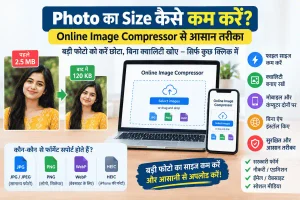
Also Read: फोटो का साइज घटाने का आसान तरीका


[…] Read Also: QR कोड ऑनलाइन फ्री में कैसे बनाएं? […]