

JPG to PDF Converter Kaise Kare: अगर आपके पास JPG या JPEG फॉर्मेट में फोटो हैं और आप उन्हें PDF फाइल में बदलना चाहते हैं, तो यह काम मोबाइल, लैपटॉप या कंप्यूटर से आसानी से किया जा सकता है। इसके लिए हमेशा कोई अलग सॉफ्टवेयर डाउनलोड करने की जरूरत नहीं होती। आप Android फोन, iPhone, Windows कंप्यूटर और ऑनलाइन JPG to PDF Converter की मदद से कुछ ही मिनटों में PDF बना सकते हैं।
फोटो को PDF में बदलना तब उपयोगी होता है, जब आपको सरकारी फॉर्म भरना हो, स्कूल या कॉलेज के दस्तावेज जमा करने हों, आधार कार्ड या अन्य कागजात की कॉपी भेजनी हो या कई फोटो को एक ही फाइल में व्यवस्थित करना हो।
इस लेख में हम जानेंगे कि JPG to PDF Converter कैसे करें, मोबाइल और कंप्यूटर में फोटो से PDF कैसे बनाएं, कई तस्वीरों को एक PDF में कैसे जोड़ें और PDF बनाते समय किन बातों का ध्यान रखना चाहिए।

JPG to PDF Converter क्या है?
JPG to PDF Converter एक ऐसा टूल या फीचर है, जिसकी मदद से JPG और JPEG फॉर्मेट में मौजूद तस्वीरों को PDF डॉक्यूमेंट में बदला जा सकता है।
JPG एक लोकप्रिय इमेज फॉर्मेट है, जिसका इस्तेमाल मोबाइल कैमरे, स्कैनर और डिजिटल फोटो में किया जाता है। वहीं, PDF एक डॉक्यूमेंट फॉर्मेट है, जो टेक्स्ट, तस्वीरों और पेज के लेआउट को एक फाइल में व्यवस्थित रखने में मदद करता है।
उदाहरण के लिए, अगर आपके पास किसी आवेदन पत्र के पांच अलग-अलग JPG फोटो हैं, तो आप उन्हें एक PDF फाइल में जोड़ सकते हैं। इससे आपको पांच अलग-अलग फोटो भेजने के बजाय केवल एक PDF भेजनी होगी।
JPG से PDF बनाने के मुख्य फायदे:
- कई फोटो को एक ही PDF फाइल में जोड़ सकते हैं।
- दस्तावेजों को क्रम में व्यवस्थित कर सकते हैं।
- फाइल को ईमेल या मैसेज के जरिए आसानी से भेज सकते हैं।
- प्रिंट निकालने के लिए पेज का आकार व्यवस्थित कर सकते हैं।
- ऑनलाइन आवेदन के लिए जरूरी डॉक्यूमेंट तैयार कर सकते हैं।
मोबाइल में JPG to PDF Converter कैसे करें?
Android मोबाइल में JPG फोटो को PDF में बदलने के कई तरीके हैं। अगर आपको केवल एक या कुछ तस्वीरों की PDF बनानी है, तो पहले फोन में उपलब्ध विकल्पों को आजमाएं।
तरीका 1: Android मोबाइल में Print ऑप्शन से PDF बनाएं
कई Android फोन में फोटो या इमेज को PDF में बदलने के लिए Print फीचर उपलब्ध होता है।
स्टेप-बाय-स्टेप तरीका:
- अपने मोबाइल में Gallery या Photos ऐप खोलें।
- उस JPG फोटो को चुनें जिसे PDF में बदलना है।
- फोटो के मेन्यू में Share, More या तीन डॉट वाले विकल्प को देखें।
- अगर Print का विकल्प दिखाई देता है, तो उसे चुनें।
- प्रिंटर चुनने वाले मेन्यू में उपलब्ध होने पर Save as PDF चुनें।
- पेज का आकार और ओरिएंटेशन जरूरत के अनुसार सेट करें।
- PDF सेव करने के लिए Save बटन दबाएं।
- अपने फोन में फाइल सेव करने की जगह चुनें और नाम लिखें।
अब आपकी JPG फोटो PDF फाइल में बदल जाएगी।
ध्यान दें: अलग-अलग Android फोन में मेन्यू का नाम और उसकी जगह अलग हो सकती है। अगर Gallery में Print का विकल्प नहीं मिलता, तो दूसरा तरीका अपनाएं।
तरीका 2: Google Drive से फोटो को PDF में बदलें
Google Drive का इस्तेमाल डॉक्यूमेंट स्कैन करने और PDF बनाने के लिए किया जा सकता है। हालांकि, पहले से मौजूद JPG फोटो को सीधे PDF में बदलने का विकल्प हर ऐप वर्जन में उपलब्ध नहीं होता।
अगर आपके पास पहले से फोटो है, तो Drive में उसे अपलोड करने के बाद उपलब्ध विकल्पों को देखें। केवल PDF बनाने के लिए फोटो को स्कैन करना जरूरी नहीं है।
अगर आप कागज पर मौजूद दस्तावेज की PDF बनाना चाहते हैं, तो यह तरीका उपयोगी है।
- अपने मोबाइल में Google Drive खोलें।
- कैमरा या Scan विकल्प उपलब्ध होने पर उसे चुनें।
- दस्तावेज की साफ तस्वीर लें।
- जरूरत के अनुसार किनारे (Crop) ठीक करें।
- कई पेज होने पर अतिरिक्त पेज जोड़ें।
- फाइल को PDF के रूप में सेव करें।
इस तरीके से आप कागज पर मौजूद दस्तावेजों की PDF बना सकते हैं। पहले से मौजूद JPG फाइलों को एक PDF में जोड़ने के लिए किसी अन्य कन्वर्टर या फोन के Print फीचर का इस्तेमाल करना पड़ सकता है।
तरीका 3: ऑनलाइन JPG to PDF Converter से PDF बनाएं
अगर आपके मोबाइल में PDF बनाने का विकल्प नहीं है, तो ऑनलाइन JPG to PDF Converter इस्तेमाल कर सकते हैं।
ऑनलाइन PDF बनाने की प्रक्रिया:
- मोबाइल के Chrome या दूसरे ब्राउजर को खोलें।
- Google पर JPG to PDF Converter सर्च करें।
- किसी भरोसेमंद वेबसाइट को खोलें।
- Select JPG, Upload Image या Choose Files पर क्लिक करें।
- अपनी गैलरी से JPG फोटो चुनें।
- कई फोटो जोड़नी हों, तो सभी जरूरी इमेज चुनें।
- फोटो का क्रम जांचें और जरूरत के अनुसार सेट करें।
- Convert to PDF बटन दबाएं।
- कन्वर्जन पूरा होने के बाद Download बटन से PDF डाउनलोड करें।
डाउनलोड की गई PDF को अपने मोबाइल के Downloads फोल्डर या संबंधित फाइल मैनेजर में खोज सकते हैं।
सुरक्षा टिप: आधार कार्ड, पैन कार्ड, बैंक स्टेटमेंट या अन्य निजी दस्तावेजों को किसी अनजान वेबसाइट पर अपलोड करने से बचें। ऐसे दस्तावेजों के लिए ऑफलाइन तरीका ज्यादा उपयुक्त हो सकता है।
कंप्यूटर या लैपटॉप में JPG to PDF Converter कैसे करें?
Windows कंप्यूटर में JPG फोटो को PDF में बदलने के लिए अलग सॉफ्टवेयर इंस्टॉल करना जरूरी नहीं है। Windows का Print फीचर इस काम के लिए पर्याप्त हो सकता है।
तरीका 1: Windows में Microsoft Print to PDF का इस्तेमाल करें
यह तरीका Windows 10 और Windows 11 में उपलब्ध Print to PDF फीचर के जरिए काम करता है।
एक फोटो को PDF में बदलने के स्टेप्स:
- अपने कंप्यूटर में JPG फोटो वाले फोल्डर को खोलें।
- जिस फोटो को बदलना है, उस पर राइट-क्लिक करें।
- Open with के जरिए Photos ऐप में फोटो खोलें।
- Ctrl + P दबाएं या Print विकल्प चुनें।
- Printer की सूची में Microsoft Print to PDF चुनें।
- पेपर साइज, फिटिंग और ओरिएंटेशन सेट करें।
- Print बटन पर क्लिक करें।
- फाइल का नाम लिखें और सेव करने की जगह चुनें।
- Save पर क्लिक करें।
अब आपकी JPG फोटो PDF फाइल के रूप में सेव हो जाएगी।
अगर Microsoft Print to PDF सूची में नहीं दिखाई देता, तो Windows Features में इसकी उपलब्धता जांचें या कोई दूसरा तरीका इस्तेमाल करें।
तरीका 2: कई JPG फोटो को एक PDF में कैसे जोड़ें?
अगर आपको कई फोटो को एक ही PDF में बदलना है, तो पहले सभी तस्वीरों को सही क्रम में व्यवस्थित करें।
Windows में कई इमेज चुनने के लिए File Explorer में जाएं और Ctrl दबाकर अलग-अलग फोटो चुनें। इसके बाद राइट-क्लिक करके Print विकल्प उपलब्ध होने पर चुनें।
आगे की प्रक्रिया इस प्रकार है:
- सभी जरूरी JPG फोटो चुनें।
- Print विकल्प खोलें।
- Printer के रूप में Microsoft Print to PDF चुनें।
- हर पेज पर फोटो की संख्या चुनें। एक पेज पर एक फोटो चाहिए, तो संबंधित लेआउट चुनें।
- फोटो की फिटिंग और पेपर साइज जांचें।
- Print पर क्लिक करें।
- PDF का नाम लिखकर फाइल सेव करें।
इस प्रक्रिया में उपलब्ध विकल्प Windows के वर्जन और फोटो खोलने वाले ऐप के अनुसार बदल सकते हैं।
महत्वपूर्ण: PDF सेव करने से पहले प्रीव्यू जरूर देखें। इससे पता चल जाएगा कि फोटो कट तो नहीं रही और पेज सही क्रम में हैं या नहीं।
तरीका 3: MacBook में JPG को PDF में बदलें
MacBook में Preview ऐप की मदद से इमेज को PDF में बदला जा सकता है।
- JPG फोटो को Preview ऐप में खोलें।
- File मेन्यू पर क्लिक करें।
- Export as PDF या उपलब्ध PDF सेव विकल्प चुनें।
- फाइल का नाम और सेव करने की जगह चुनें।
- Save पर क्लिक करें।
कई JPG फोटो को एक PDF में जोड़ने के लिए Preview में सभी इमेज खोलकर थंबनेल साइडबार में उनका क्रम व्यवस्थित करें। फिर Print डायलॉग में PDF के रूप में सेव करने का विकल्प इस्तेमाल करें। macOS के वर्जन के अनुसार मेन्यू में थोड़ा अंतर हो सकता है।
ऑनलाइन JPG to PDF Converter के लिए कौन-सी वेबसाइट इस्तेमाल करें?
अगर आप बिना सॉफ्टवेयर इंस्टॉल किए फोटो को PDF में बदलना चाहते हैं, तो नीचे दिए गए टूल देख सकते हैं।
1. Adobe Acrobat Online
Adobe का ऑनलाइन PDF टूल JPG जैसी इमेज को PDF में बदलने के लिए इस्तेमाल किया जा सकता है। इसका इंटरफेस सामान्य उपयोगकर्ताओं के लिए सुविधाजनक है।
वेबसाइट: https://www.adobe.com/acrobat/online/jpg-to-pdf.html
इसका इस्तेमाल तब करें, जब आप ब्राउजर से इमेज कन्वर्ट करना चाहते हों।
2. iLovePDF
iLovePDF में JPG to PDF कन्वर्जन का विकल्प मिलता है। इसमें फोटो अपलोड करके पेज साइज, ओरिएंटेशन और मार्जिन जैसे उपलब्ध विकल्प सेट किए जा सकते हैं।
वेबसाइट: https://www.ilovepdf.com/jpg_to_pdf
अगर आपके पास कई फोटो हैं, तो कन्वर्जन से पहले उनकी संख्या और क्रम जांच लें।
3. Smallpdf
Smallpdf भी ऑनलाइन JPG to PDF कन्वर्टर उपलब्ध कराता है। इसका इस्तेमाल फोटो को PDF में बदलने के लिए किया जा सकता है।
वेबसाइट: https://smallpdf.com/jpg-to-pdf
किसी भी ऑनलाइन टूल में फाइल साइज, इस्तेमाल की सीमा या अन्य सुविधाएं बदल सकती हैं। इसलिए संवेदनशील फाइलें अपलोड करने से पहले वेबसाइट की गोपनीयता नीति और फाइल हटाने से जुड़ी जानकारी जांचें।
एक साथ कई JPG फोटो की PDF कैसे बनाएं?
कई तस्वीरों को एक PDF में बदलना आम जरूरत है, खासकर जब आवेदन के लिए मार्कशीट, पहचान पत्र, प्रमाण पत्र या दूसरे दस्तावेज भेजने हों।
उदाहरण के लिए, आपके पास चार JPG फोटो हैं:
- पहली फोटो: आवेदन पत्र
- दूसरी फोटो: पहचान पत्र
- तीसरी फोटो: मार्कशीट
- चौथी फोटो: प्रमाण पत्र
इन सभी को एक PDF में जोड़ने के लिए निम्नलिखित प्रक्रिया अपनाएं:
- सभी फोटो को एक फोल्डर में रखें।
- फाइलों को सही क्रम में नाम दें, जैसे
01-Application.jpg,02-ID.jpg,03-Marksheet.jpgऔर04-Certificate.jpg। - ऐसा कन्वर्टर चुनें जो Multiple Images को सपोर्ट करता हो।
- सभी फोटो अपलोड करें या चुनें।
- पेजों का क्रम जांचें।
- जरूरत के अनुसार पेपर साइज और ओरिएंटेशन चुनें।
- Convert या Create PDF पर क्लिक करें।
- PDF डाउनलोड करके सभी पेज खोलकर जांचें।
अगर फाइल किसी सरकारी पोर्टल पर जमा करनी है, तो पोर्टल पर दिए गए निर्देशों के अनुसार ही पेज का आकार, फाइल साइज और दस्तावेजों का क्रम रखें।
JPG से PDF बनाते समय फाइल साइज कैसे कम रखें?
कई बार फोटो से बनी PDF का आकार बहुत बड़ा हो जाता है। इसकी वजह हाई-रेजोल्यूशन वाली तस्वीरें, ज्यादा पेज या इमेज की गुणवत्ता हो सकती है।
फाइल साइज कम करने के लिए ये उपाय अपनाएं:
1. जरूरत के अनुसार फोटो का रिजॉल्यूशन रखें
अगर फोटो केवल पढ़ने योग्य दस्तावेज के रूप में भेजनी है, तो बहुत ज्यादा रिजॉल्यूशन की जरूरत नहीं हो सकती। हालांकि, टेक्स्ट और छोटे अक्षर साफ दिखाई देने चाहिए।
2. अनावश्यक हिस्से Crop करें
फोटो में टेबल, दीवार या खाली बैकग्राउंड ज्यादा है, तो उसे काटकर केवल जरूरी दस्तावेज रखें। इससे फाइल का आकार कम करने में मदद मिल सकती है।
3. PDF Compressor का इस्तेमाल करें
अगर PDF बनने के बाद उसका आकार बड़ा है, तो PDF Compressor का उपयोग कर सकते हैं। लेकिन Compression से पहले और बाद में टेक्स्ट की स्पष्टता जांचें।
4. अनावश्यक पेज हटाएं
PDF में गलती से डुप्लिकेट फोटो या खाली पेज जुड़ गया है, तो उसे हटाएं। इससे फाइल छोटी और व्यवस्थित रहेगी।
ध्यान रखें: फाइल का आकार कम करने के लिए गुणवत्ता इतनी कम न करें कि दस्तावेज पर लिखा टेक्स्ट पढ़ना मुश्किल हो जाए।
JPG to PDF Converter इस्तेमाल करते समय होने वाली समस्याएं
फोटो PDF में धुंधली दिखाई दे रही है
अगर PDF में फोटो साफ नहीं है, तो संभव है कि मूल JPG ही धुंधली हो या कन्वर्जन के दौरान उसकी गुणवत्ता कम हो गई हो।
समाधान: बेहतर रोशनी में फोटो लें, मूल इमेज इस्तेमाल करें और कन्वर्टर में उपलब्ध गुणवत्ता संबंधी विकल्प जांचें।
PDF में फोटो का कुछ हिस्सा कट रहा है
ऐसा तब हो सकता है, जब फोटो का अनुपात पेज के आकार से मेल न खाता हो।
समाधान: कन्वर्जन से पहले Fit to Page या इसी तरह का विकल्प चुनें। जरूरत पड़ने पर फोटो को सही अनुपात में Crop करें।
PDF फाइल डाउनलोड नहीं हो रही
कभी-कभी इंटरनेट कनेक्शन, ब्राउजर की सेटिंग या वेबसाइट की सीमा के कारण डाउनलोड में समस्या आती है।
समाधान: इंटरनेट कनेक्शन जांचें, डाउनलोड फोल्डर देखें और जरूरत पड़ने पर दूसरा ब्राउजर या ऑफलाइन तरीका इस्तेमाल करें।
PDF में फोटो का क्रम गलत है
कई इमेज जोड़ते समय उनका क्रम अपलोड के क्रम या फाइल नाम पर निर्भर कर सकता है।
समाधान: कन्वर्जन से पहले इमेज का क्रम जांचें। जरूरत हो तो फाइलों को 01, 02, 03 जैसे नंबर से नाम दें।
PDF का साइज निर्धारित सीमा से अधिक है
सरकारी पोर्टल या ऑनलाइन फॉर्म पर PDF अपलोड करने के लिए अधिकतम फाइल साइज तय हो सकता है।
समाधान: इमेज को उचित रिजॉल्यूशन पर रखें, खाली पेज हटाएं और जरूरत के अनुसार PDF Compress करें। अपलोड करने से पहले पोर्टल की निर्धारित सीमा जरूर जांचें।
JPG और PDF में क्या अंतर है?
| विशेषता | JPG/JPEG | |
|---|---|---|
| मुख्य उपयोग | फोटो और इमेज | डॉक्यूमेंट और पेज |
| कई पेज | सामान्यतः एक इमेज प्रति फाइल | एक फाइल में कई पेज |
| टेक्स्ट | आम तौर पर तस्वीर का हिस्सा | टेक्स्ट, इमेज या दोनों हो सकते हैं |
| प्रिंटिंग | फोटो के रूप में प्रिंट | डॉक्यूमेंट के रूप में व्यवस्थित प्रिंट |
| शेयरिंग | अलग-अलग फोटो भेजनी पड़ सकती हैं | कई पेज एक फाइल में भेज सकते हैं |
यह ध्यान रखना जरूरी है कि JPG को PDF में बदलने से फोटो का टेक्स्ट अपने आप संपादन योग्य नहीं बनता। अगर आपको तस्वीर में मौजूद टेक्स्ट को कॉपी या एडिट करना है, तो OCR (Optical Character Recognition) टूल की जरूरत पड़ सकती है।
Also Read: AI से PPT कैसे बनाएं?
क्या JPG to PDF Converter मुफ्त में इस्तेमाल कर सकते हैं?
हां, JPG से PDF बनाने के कई तरीके मुफ्त में उपलब्ध हैं। Windows का Microsoft Print to PDF, Mac का Preview और कई ऑनलाइन कन्वर्टर इस काम के लिए उपयोगी हैं।
हालांकि, कुछ वेबसाइटों पर फाइल साइज, एक बार में अपलोड होने वाली तस्वीरों की संख्या या अन्य सुविधाओं पर सीमा हो सकती है। प्रीमियम फीचर्स के लिए भुगतान भी मांगा जा सकता है।
अगर आपको कभी-कभार फोटो को PDF में बदलना है, तो पहले अपने डिवाइस में उपलब्ध विकल्प आजमाएं। नियमित रूप से कई फाइलों को कन्वर्ट करने की जरूरत होने पर अपनी जरूरत के अनुसार टूल चुनें।
अक्सर पूछे जाने वाले सवाल (FAQs)
मोबाइल में JPG को PDF कैसे बनाएं?
आप Android मोबाइल में Print फीचर के जरिए Save as PDF चुन सकते हैं। अगर यह विकल्प उपलब्ध नहीं है, तो ऑनलाइन JPG to PDF Converter का इस्तेमाल कर सकते हैं।
क्या बिना ऐप डाउनलोड किए JPG को PDF में बदल सकते हैं?
हां। ऑनलाइन कन्वर्टर की मदद से ब्राउजर में ही JPG फोटो को PDF में बदला जा सकता है। कई कंप्यूटर और मोबाइल में पहले से उपलब्ध फीचर्स भी इस काम में मदद करते हैं।
क्या कई फोटो को एक ही PDF में बदल सकते हैं?
हां। ऐसा कन्वर्टर चुनें जो Multiple Images को सपोर्ट करता हो। सभी फोटो चुनने के बाद उनका क्रम सेट करें और PDF बनाएं।
JPG और JPEG में क्या अंतर है?
JPG और JPEG मूल रूप से एक ही इमेज फॉर्मेट के नाम हैं। पुराने Windows सिस्टम में तीन अक्षरों वाले फाइल एक्सटेंशन के कारण .jpg ज्यादा प्रचलित हुआ, जबकि .jpeg भी सही है।
क्या PDF बनाने के बाद फोटो की गुणवत्ता कम हो जाती है?
यह इस्तेमाल किए गए टूल और उसकी सेटिंग पर निर्भर करता है। कुछ कन्वर्टर इमेज को Compress कर सकते हैं, जबकि दूसरे उसकी गुणवत्ता काफी हद तक बनाए रखते हैं। PDF सेव करने के बाद उसे खोलकर जांचना बेहतर है।
क्या JPG से बनी PDF को दोबारा JPG में बदल सकते हैं?
हां। PDF to JPG Converter या PDF से इमेज एक्सपोर्ट करने वाले सॉफ्टवेयर की मदद से PDF के पेजों को JPG इमेज में बदला जा सकता है।
क्या आधार कार्ड या पैन कार्ड की फोटो को PDF में बदलना सुरक्षित है?
डिवाइस में मौजूद ऑफलाइन विकल्प से कन्वर्जन करना अधिक सुरक्षित हो सकता है, क्योंकि इसमें निजी दस्तावेज किसी तीसरे पक्ष की वेबसाइट पर अपलोड नहीं करने पड़ते। अगर ऑनलाइन टूल इस्तेमाल करना जरूरी हो, तो उसकी गोपनीयता नीति और फाइल हैंडलिंग की शर्तें जांचें।
निष्कर्ष
JPG to PDF Converter का इस्तेमाल करके आप मोबाइल, कंप्यूटर या लैपटॉप पर फोटो को आसानी से PDF में बदल सकते हैं। Android में Print या उपलब्ध PDF विकल्प, Windows में Microsoft Print to PDF और MacBook में Preview ऐप उपयोगी तरीके हैं। ऑनलाइन कन्वर्टर भी तब मदद करते हैं, जब डिवाइस में सीधे PDF बनाने का विकल्प उपलब्ध न हो।
अगर आपको कई फोटो एक ही PDF में जोड़नी हैं, तो कन्वर्जन से पहले उनका क्रम जांचें। PDF का आकार, पेज की स्पष्टता और अपलोड की सीमा पर भी ध्यान दें। निजी दस्तावेजों के लिए ऑफलाइन तरीका चुनना बेहतर है।
सही तरीका चुनकर आप बिना किसी जटिल प्रक्रिया के अपनी JPG फोटो को PDF डॉक्यूमेंट में बदल सकते हैं।
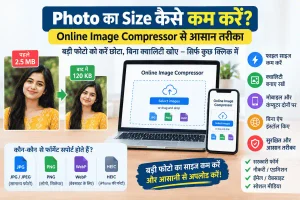
Read Also: फोटो का साइज घटाने का आसान तरीका

[…] […]