

Photo ka Size Kaise Kam Karein: अगर आपकी फोटो का साइज बहुत ज्यादा है और वह किसी सरकारी फॉर्म, ऑनलाइन आवेदन, नौकरी के फॉर्म, कॉलेज एडमिशन या वेबसाइट पर अपलोड नहीं हो रही है, तो आप उसका file size कम कर सकते हैं। इसके लिए फोटो की क्वालिटी को जरूरत के अनुसार बनाए रखते हुए उसे compress करना सबसे आसान तरीका है।
Online Image Compressor की मदद से आप मोबाइल या कंप्यूटर पर बिना कोई सॉफ्टवेयर इंस्टॉल किए फोटो का साइज कम कर सकते हैं। उदाहरण के लिए, अगर आपकी फोटो 2 MB की है और किसी फॉर्म में अधिकतम 200 KB की फोटो मांगी गई है, तो सही compression settings से उसका साइज काफी कम किया जा सकता है।
इस लेख में आप जानेंगे कि फोटो का साइज कैसे कम करें, ऑनलाइन Image Compressor का इस्तेमाल कैसे करें, JPG और PNG इमेज को compress कैसे करें और फोटो की क्वालिटी खराब होने से कैसे बचाएं।
Photo का Size कम करने के लिए Online Image Compressor क्या है?
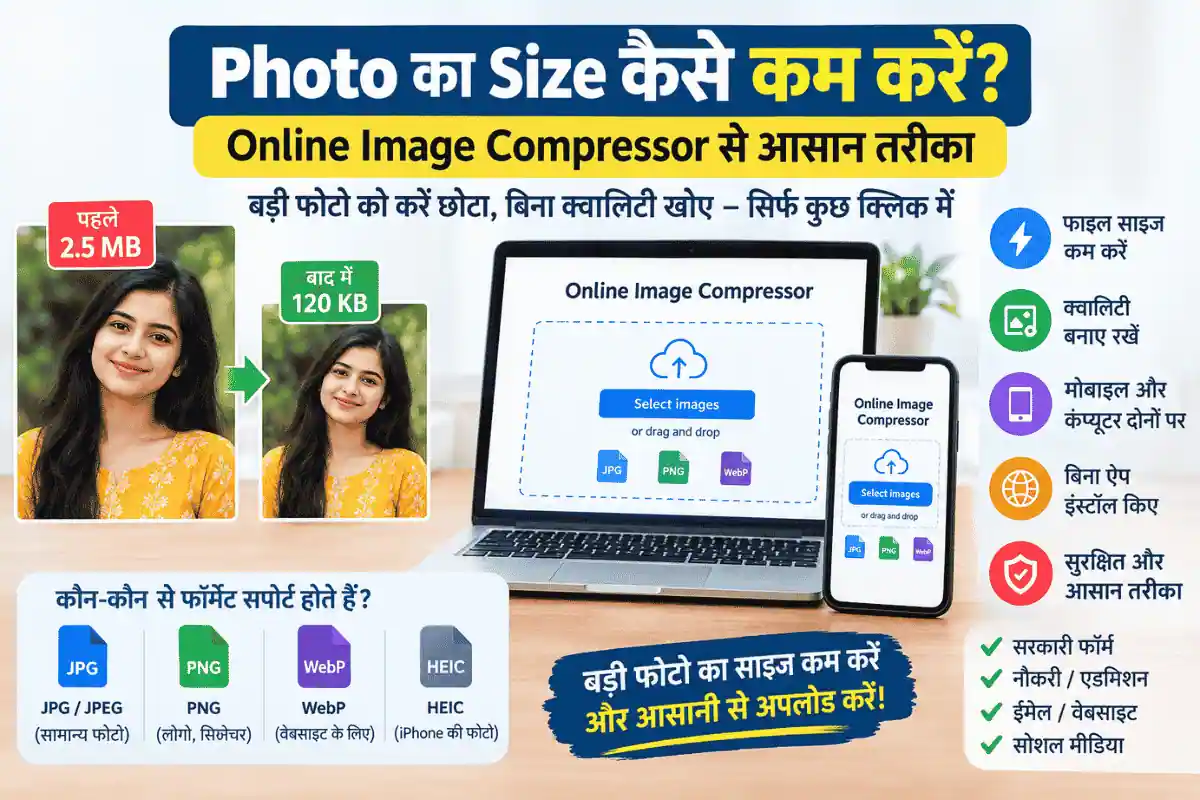
Online Image Compressor एक ऐसा ऑनलाइन टूल है, जो फोटो की फाइल का आकार (File Size) कम करने में मदद करता है। इसे इस्तेमाल करने के लिए आमतौर पर किसी ऐप या कंप्यूटर सॉफ्टवेयर की जरूरत नहीं होती। आप अपने ब्राउज़र में टूल खोलकर फोटो अपलोड कर सकते हैं, compression कर सकते हैं और तैयार फोटो डाउनलोड कर सकते हैं।
उदाहरण के लिए:
- मूल फोटो का साइज: 3 MB
- Compression के बाद: 450 KB
- संभावित बचत: लगभग 85%
यह केवल एक उदाहरण है। वास्तविक परिणाम फोटो के फॉर्मेट, उसकी डिटेल और चुनी गई compression settings पर निर्भर करता है।
ध्यान रखें कि फोटो का साइज (KB या MB) और फोटो की Dimensions (Width × Height) अलग-अलग चीजें हैं। Compression से फाइल छोटी हो सकती है, जबकि फोटो की चौड़ाई और ऊंचाई पहले जैसी रह सकती है।
Read Also: QR कोड ऑनलाइन फ्री में कैसे बनाएं?
Online Image Compressor से Photo का Size कैसे कम करें?
ऑनलाइन फोटो कंप्रेस करने के लिए आप iLoveIMG या TinyPNG जैसे टूल इस्तेमाल कर सकते हैं। इनकी मदद से JPG और PNG जैसी इमेज फाइलों का साइज कम किया जा सकता है। TinyPNG+1
तरीका 1: iLoveIMG से फोटो का साइज कम करें
JPG, PNG और दूसरी समर्थित इमेज फाइलों को compress करने के लिए।
फोटो का साइज कम करने के लिए नीचे दिए गए स्टेप्स फॉलो करें:
- अपने मोबाइल या कंप्यूटर में iLoveIMG Compress Image वेबसाइट खोलें।
- Select images विकल्प पर क्लिक करें।
- अपने डिवाइस से वह फोटो चुनें जिसका साइज कम करना है।
- जरूरत के अनुसार एक या अधिक फोटो चुनें।
- Compress IMAGES बटन पर क्लिक करें।
- प्रोसेस पूरा होने के बाद compressed फोटो डाउनलोड करें।
- डाउनलोड की गई फोटो का साइज और क्वालिटी चेक करें।
यह तरीका तब उपयोगी है, जब आपको बिना ज्यादा सेटिंग बदले फोटो का साइज कम करना हो।
तरीका 2: TinyPNG से फोटो Compress करें
फोटो की फाइल छोटी करने और वेबसाइट के लिए इमेज ऑप्टिमाइज़ करने का टूल।
TinyPNG का इस्तेमाल इस तरह करें:
- TinyPNG की वेबसाइट पर जाएं।
- फोटो को वेबसाइट पर Drag and Drop करें या फाइल चुनने के विकल्प का उपयोग करें।
- टूल को फोटो compress करने दें।
- Compression पूरा होने के बाद दिखाई गई नई फाइल का साइज देखें।
- Download विकल्प से फोटो अपने डिवाइस में सेव कर लें।
TinyPNG के फ्री वेब टूल पर उपलब्ध जानकारी के अनुसार, एक सेशन में अधिकतम 20 इमेज और प्रत्येक इमेज 5 MB तक प्रोसेस की जा सकती है। यह सीमा भविष्य में बदल सकती है। TinyPNG
ध्यान दें: यदि किसी सरकारी फॉर्म में फोटो का साइज ठीक 50 KB, 100 KB या 200 KB होना जरूरी है, तो केवल सामान्य compression टूल पर निर्भर न रहें। ऐसा टूल चुनें जिसमें Target File Size या KB में साइज निर्धारित करने का विकल्प हो।
मोबाइल से Photo का Size कैसे कम करें?
अगर आप Android फोन या iPhone इस्तेमाल करते हैं, तो फोटो का साइज कम करने के लिए कंप्यूटर की जरूरत नहीं है। मोबाइल ब्राउज़र से भी यह काम किया जा सकता है।
Android मोबाइल में फोटो Compress करने का तरीका
- अपने फोन में Chrome ब्राउज़र खोलें।
- iLoveIMG या TinyPNG जैसी इमेज कंप्रेसर वेबसाइट खोलें।
- फोटो चुनने के लिए Select Images पर टैप करें।
- Gallery या Photos में से अपनी इमेज चुनें।
- Compression पूरा होने तक प्रतीक्षा करें।
- तैयार फोटो डाउनलोड करें।
- File Manager में जाकर डाउनलोड की गई फोटो का साइज चेक करें।
अगर डाउनलोड की गई फोटो Gallery में नहीं दिखती, तो फोन के Downloads फोल्डर में चेक करें।
iPhone में फोटो का साइज कम कैसे करें?
iPhone से ली गई फोटो कभी-कभी HEIC फॉर्मेट में सेव होती है। कुछ वेबसाइटें इस फॉर्मेट को स्वीकार नहीं करतीं, इसलिए जरूरत पड़ने पर इसे JPG में बदलना पड़ सकता है।
इसके लिए:
- अपने iPhone में Safari खोलें।
- TinyPNG Image Compressor या किसी ऐसे टूल पर जाएं जो आपकी फोटो का फॉर्मेट सपोर्ट करता हो।
- Files या Photos से इमेज चुनें।
- अगर फॉर्मेट सपोर्ट नहीं होता, तो TinyPNG Image Converter जैसे कन्वर्टर से JPG में बदलें।
- तैयार फोटो डाउनलोड करें और उसकी क्वालिटी चेक करें।
हर टूल HEIC फाइल स्वीकार नहीं करता। इसलिए फोटो अपलोड करने से पहले वेबसाइट पर उपलब्ध फॉर्मेट की जानकारी जरूर देखें। TinyPNG+1
Photo का Size 20 KB, 50 KB, 100 KB या 200 KB कैसे करें?
कई सरकारी और गैर-सरकारी वेबसाइटों पर फोटो के लिए फाइल साइज की सीमा निर्धारित होती है। उदाहरण के लिए, किसी आवेदन में फोटो 50 KB से कम और सिग्नेचर 20 KB से कम मांगा जा सकता है। ये केवल उदाहरण हैं; वास्तविक सीमा संबंधित फॉर्म के निर्देशों पर निर्भर करती है।
ऐसी स्थिति में Target Size वाला Image Compressor उपयोगी होता है।
20 KB में फोटो कैसे करें?
20 KB काफी छोटा साइज है। यदि फोटो में बहुत सारी डिटेल है, तो केवल compression से इसे इस सीमा तक लाना मुश्किल हो सकता है।
- फोटो की अनावश्यक खाली जगह Crop करें।
- जरूरत के अनुसार Width और Height कम करें।
- JPG फॉर्मेट का उपयोग करें, यदि वेबसाइट इसे स्वीकार करती है।
- बहुत ज्यादा compression करने से चेहरे या टेक्स्ट की स्पष्टता खराब हो सकती है।
50 KB या 100 KB में फोटो कैसे करें?
अगर फोटो का साइज 500 KB या 1 MB है और आपको इसे 50 KB या 100 KB तक लाना है, तो पहले Dimensions कम करने की कोशिश करें। इसके बाद compression करें।
उदाहरण के लिए, यदि किसी फॉर्म में फोटो 100 KB से कम मांगी गई है, तो आउटपुट को लगभग 80–90 KB तक रखने से अपलोड के दौरान थोड़ी अतिरिक्त गुंजाइश मिल सकती है। हालांकि, अंतिम फाइल का साइज पोर्टल की निर्धारित सीमा के भीतर होना चाहिए।
200 KB में फोटो कैसे करें?
200 KB की सीमा सामान्य फोटो के लिए अक्सर अधिक व्यावहारिक होती है। JPG में सेव करने और मध्यम compression से कई तस्वीरों का साइज इस सीमा में आ सकता है। फिर भी, परिणाम मूल फोटो पर निर्भर करेगा।
फोटो का साइज कम करने के दूसरे तरीके
हर बार ऑनलाइन टूल इस्तेमाल करना जरूरी नहीं है। कई स्थितियों में फोटो का फॉर्मेट बदलना, Dimensions कम करना या कंप्यूटर के बिल्ट-इन टूल का इस्तेमाल करना बेहतर रहता है।
1. JPG फॉर्मेट में फोटो सेव करें
JPG या JPEG सामान्य तस्वीरों के लिए उपयोगी फॉर्मेट है। यदि आपके पास किसी सामान्य फोटो की PNG फाइल है, तो उसे JPG में बदलने से साइज काफी कम हो सकता है।
हालांकि, JPG में Transparency सपोर्ट नहीं होता। यदि आपकी इमेज का बैकग्राउंड पारदर्शी है, तो JPG में बदलते समय वह हट सकता है या किसी रंग से भर सकता है।
2. फोटो की Width और Height कम करें
मान लीजिए आपकी फोटो 4000 × 3000 पिक्सल की है, लेकिन आपको किसी वेबसाइट पर केवल 800 × 600 पिक्सल की इमेज चाहिए। ऐसे में फोटो को सही अनुपात के साथ Resize करने से फाइल का साइज काफी कम हो सकता है।
Resize करते समय ध्यान रखें:
- फोटो का Aspect Ratio बनाए रखें।
- जरूरत से ज्यादा छोटी Dimensions न चुनें।
- सरकारी आवेदन में दिए गए पिक्सल संबंधी निर्देशों का पालन करें।
- मूल फोटो की एक कॉपी सुरक्षित रखें।
3. Windows कंप्यूटर में Paint से फोटो छोटी करें
Windows के Paint ऐप से भी फोटो की Dimensions कम की जा सकती हैं।
- फोटो पर Right Click करें।
- Open With में जाकर Paint चुनें।
- Resize विकल्प पर क्लिक करें।
- Pixels या Percentage में नई Dimensions दर्ज करें।
- Maintain Aspect Ratio का विकल्प उपलब्ध हो, तो उसे चालू रखें।
- OK पर क्लिक करके बदलाव लागू करें।
- Save As का उपयोग करके फोटो को नई फाइल के रूप में सेव करें।
Paint से फोटो की Dimensions बदल सकती हैं। फाइल साइज कितना कम होगा, यह सेव किए गए फॉर्मेट और फोटो की सामग्री पर निर्भर करेगा।
4. JPG की Compression Quality कम करें
कुछ इमेज एडिटर JPG को अलग-अलग Quality Settings पर सेव करने देते हैं। कम Quality पर फाइल छोटी हो सकती है, लेकिन बहुत कम सेटिंग पर फोटो धुंधली दिख सकती है या किनारों पर अनचाहे निशान आ सकते हैं।
सामान्य फोटो के लिए पहले मध्यम से अच्छी Quality आजमाएं। यदि साइज अभी भी ज्यादा है, तो Dimensions कम करने पर विचार करें।
JPG, PNG और WebP में कौन-सा फॉर्मेट बेहतर है?
| इमेज फॉर्मेट | किस काम के लिए उपयोगी है? | खास बात |
|---|---|---|
| JPG/JPEG | सामान्य फोटो, पासपोर्ट फोटो | ज्यादातर वेबसाइटों पर स्वीकार्य |
| PNG | लोगो, सिग्नेचर, टेक्स्ट वाली इमेज | Transparency और Lossless विकल्प |
| WebP | वेबसाइट और ब्लॉग की तस्वीरें | अक्सर कम फाइल साइज में अच्छी क्वालिटी |
| HEIC | iPhone की तस्वीरें | कुछ वेबसाइटों पर कन्वर्जन जरूरी |
सामान्य फोटो के लिए JPG एक सुरक्षित विकल्प है। वेबसाइट पर इस्तेमाल के लिए WebP उपयोगी हो सकता है, लेकिन सरकारी फॉर्म में वही फॉर्मेट चुनें जो आवेदन पोर्टल स्वीकार करता हो। TinyPNG+1
Photo Compress करते समय क्वालिटी खराब होने से कैसे बचाएं?
फोटो का साइज कम करना आसान है, लेकिन जरूरत से ज्यादा compression करने पर इमेज की स्पष्टता घट सकती है। अच्छी क्वालिटी बनाए रखने के लिए ये तरीके अपनाएं।
1. मूल फोटो सुरक्षित रखें: हमेशा Original Image की कॉपी रखें, ताकि खराब परिणाम आने पर दोबारा शुरुआत कर सकें।
2. पहले Resize करें: यदि फोटो जरूरत से ज्यादा बड़ी है, तो Dimensions कम करना उपयोगी हो सकता है।
3. बार-बार JPG सेव न करें: हर बार Lossy Format में सेव करने से अतिरिक्त डिटेल खो सकती है। बेहतर है कि मूल फोटो से एक बार में अंतिम फाइल तैयार करें।
4. Text और चेहरे चेक करें: Compress करने के बाद फोटो को Zoom करके देखें। खासकर सिग्नेचर, दस्तावेज और पासपोर्ट फोटो में किनारे स्पष्ट होने चाहिए।
5. सही फॉर्मेट चुनें: वेबसाइट पर WebP उपयोगी हो सकता है, जबकि किसी सरकारी पोर्टल के लिए JPG या PNG जरूरी हो सकता है।
6. सिर्फ KB पर ध्यान न दें: फाइल साइज सही होने के साथ-साथ फोटो की Dimensions, Background और अन्य निर्धारित शर्तें भी पूरी होनी चाहिए।
Online Image Compressor इस्तेमाल करना सुरक्षित है या नहीं?
ऑनलाइन फोटो कंप्रेसर का इस्तेमाल करते समय Privacy का ध्यान रखना जरूरी है। कुछ वेबसाइटें फोटो को अपने सर्वर पर अपलोड करके प्रोसेस करती हैं, जबकि कुछ टूल ब्राउज़र के अंदर ही इमेज प्रोसेस करते हैं।
यदि आप सामान्य फोटो compress कर रहे हैं, तो किसी भरोसेमंद टूल का इस्तेमाल कर सकते हैं। लेकिन आधार कार्ड, पैन कार्ड, पासपोर्ट, बैंक दस्तावेज या अन्य संवेदनशील तस्वीरों के मामले में अतिरिक्त सावधानी रखें।
- वेबसाइट की Privacy Policy पढ़ें।
- अनजान वेबसाइट पर संवेदनशील दस्तावेज अपलोड करने से बचें।
- जहां संभव हो, स्थानीय रूप से काम करने वाला टूल चुनें।
- डाउनलोड के बाद अनावश्यक फाइलों को साफ करें।
- किसी वेबसाइट के Privacy दावे को पढ़े बिना यह न मानें कि फोटो कभी सर्वर पर नहीं जाती।
उदाहरण के लिए, iLoveIMG के कुछ ब्राउज़र-आधारित टूल स्थानीय रूप से इमेज प्रोसेस करने की जानकारी देते हैं। फिर भी, जिस विशेष टूल का आप उपयोग कर रहे हैं, उसकी अपनी Privacy Policy जरूर जांचें। iLoveIMG+1
Online Image Compressor काम क्यों नहीं कर रहा है?
अगर फोटो compress नहीं हो रही है, तो इन संभावित कारणों की जांच करें।
| समस्या | संभावित समाधान |
|---|---|
| फोटो अपलोड नहीं हो रही | फाइल का फॉर्मेट और अधिकतम साइज चेक करें |
| फाइल अभी भी बड़ी है | Dimensions कम करके दोबारा compress करें |
| फोटो धुंधली हो गई | Compression कम करें या बेहतर Quality चुनें |
| फोटो डाउनलोड नहीं हो रही | ब्राउज़र के Downloads फोल्डर में जांचें |
| वेबसाइट फोटो स्वीकार नहीं कर रही | फॉर्मेट, Dimensions और KB की सीमा चेक करें |
| iPhone की फोटो नहीं खुल रही | समर्थित फॉर्मेट में कन्वर्ट करें |
यदि कोई टूल आपकी फोटो को निर्धारित साइज में नहीं ला पा रहा है, तो बहुत कम Quality चुनने के बजाय किसी दूसरे Compressor में Target Size विकल्प आजमाएं।
Photo का Size कम करने से जुड़े अक्सर पूछे जाने वाले सवाल (FAQs)
फोटो का साइज कम करने के लिए सबसे अच्छा Online Image Compressor कौन-सा है?
iLoveIMG और TinyPNG लोकप्रिय विकल्प हैं। यदि आपको किसी निश्चित KB सीमा में फोटो चाहिए, तो ऐसा टूल चुनें जिसमें Target File Size का विकल्प हो।
क्या फोटो का साइज बिना क्वालिटी खराब किए कम किया जा सकता है?
कई मामलों में फोटो को Resize या Optimize करके दृश्य क्वालिटी में बहुत कम अंतर रखते हुए साइज घटाया जा सकता है। लेकिन Lossy Compression में कुछ इमेज डिटेल हट सकती है, इसलिए बिल्कुल समान क्वालिटी की गारंटी नहीं होती।
क्या मोबाइल में फोटो का साइज कम कर सकते हैं?
हां। Android और iPhone में Chrome या Safari ब्राउज़र के जरिए ऑनलाइन इमेज कंप्रेसर इस्तेमाल कर सकते हैं।
क्या फोटो का साइज कम करने के लिए ऐप डाउनलोड करना जरूरी है?
नहीं। ऑनलाइन टूल से सीधे ब्राउज़र में फोटो compress की जा सकती है। अगर आप अक्सर ऑफलाइन काम करते हैं या निजी दस्तावेज प्रोसेस करते हैं, तो स्थानीय रूप से काम करने वाला ऐप भी उपयोगी हो सकता है।
क्या 1 MB फोटो को 100 KB में बदला जा सकता है?
हां, कई फोटो को 1 MB से 100 KB तक कम करना संभव है। हालांकि, यह मूल फोटो की Dimensions, डिटेल और फॉर्मेट पर निर्भर करता है। कुछ तस्वीरों में इतनी compression करने से क्वालिटी काफी खराब हो सकती है।
क्या फोटो का साइज कम करने से उसकी Dimensions भी बदल जाती हैं?
जरूरी नहीं। सामान्य Compression से फाइल छोटी हो सकती है, जबकि Width और Height समान रह सकती हैं। Dimensions बदलने के लिए Resize करना पड़ता है।
क्या फोटो को 50 KB से कम करने के बाद सरकारी फॉर्म में अपलोड कर सकते हैं?
यदि फॉर्म की निर्धारित सीमा 50 KB है और आपकी फोटो फॉर्मेट, Dimensions, Background तथा अन्य सभी शर्तें पूरी करती है, तो उसे अपलोड किया जा सकता है। केवल फाइल साइज सही होना पर्याप्त नहीं है।
निष्कर्ष
Photo ka size kam karna एक आसान प्रक्रिया है। यदि आप किसी फोटो को ऑनलाइन फॉर्म, ईमेल, वेबसाइट या सोशल मीडिया पर अपलोड करना चाहते हैं, तो Online Image Compressor आपकी मदद कर सकता है।
सामान्य फोटो के लिए iLoveIMG या TinyPNG जैसे टूल आजमाएं। यदि फोटो को 20 KB, 50 KB, 100 KB या 200 KB में बदलना है, तो Target File Size वाले विकल्प का उपयोग करें। जरूरत पड़ने पर फोटो की Dimensions भी कम करें और अंतिम फाइल की क्वालिटी जांचना न भूलें।
सबसे अच्छा तरीका वही है जिसमें फोटो निर्धारित साइज में आ जाए, जरूरी डिटेल स्पष्ट रहे और फाइल संबंधित वेबसाइट की सभी शर्तें पूरी करे।
Read Also: मोबाइल और कंप्यूटर पर फोटो को PDF में बदलने का आसान तरीका

[…] Read Also: फोटो का साइज घटाने का आसान तरीका […]